Studentisches E-Mail-Konto in Outlook unter macOS einrichten (Alternative E-Mail-System)
Wichtiger Hinweis:
Um ein E-Mail-Konto einbinden zu können, müssen Sie ein gültiges Nutzerkonto (BA-Nummer + dazugehöriges Kennwort) besitzen.
Hinzufügen eines E-Mail-Kontos
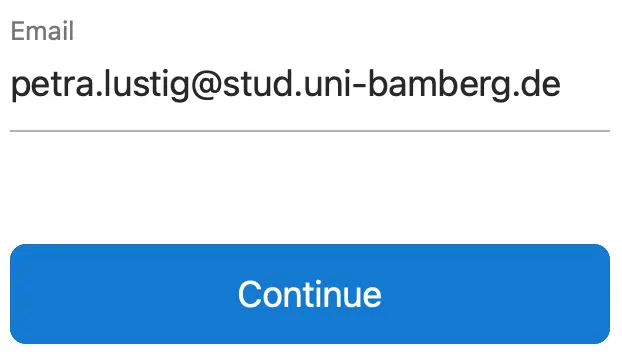
Abbildung 1: E-Mail-Adresse eintragen
Starten Sie Outlook und öffnen Sie anschließend über das Menü Werkzeuge den Unterpunkt Konten…
Klicken Sie auf das +-Symbol und wählen Sie Neues Konto…
Tragen Sie, wie in Abbildung 1 dargestellt, in das nun erschienene Fenster Ihre Uni-E-Mail-Adresse ein. Nach einem Klick auf Weiter öffnet sich ein neues Fenster.
Einrichten eines E-Mail-Kontos
Im neuen Fenster klicken Sie bitte oben rechts auf Nicht Exchange?.
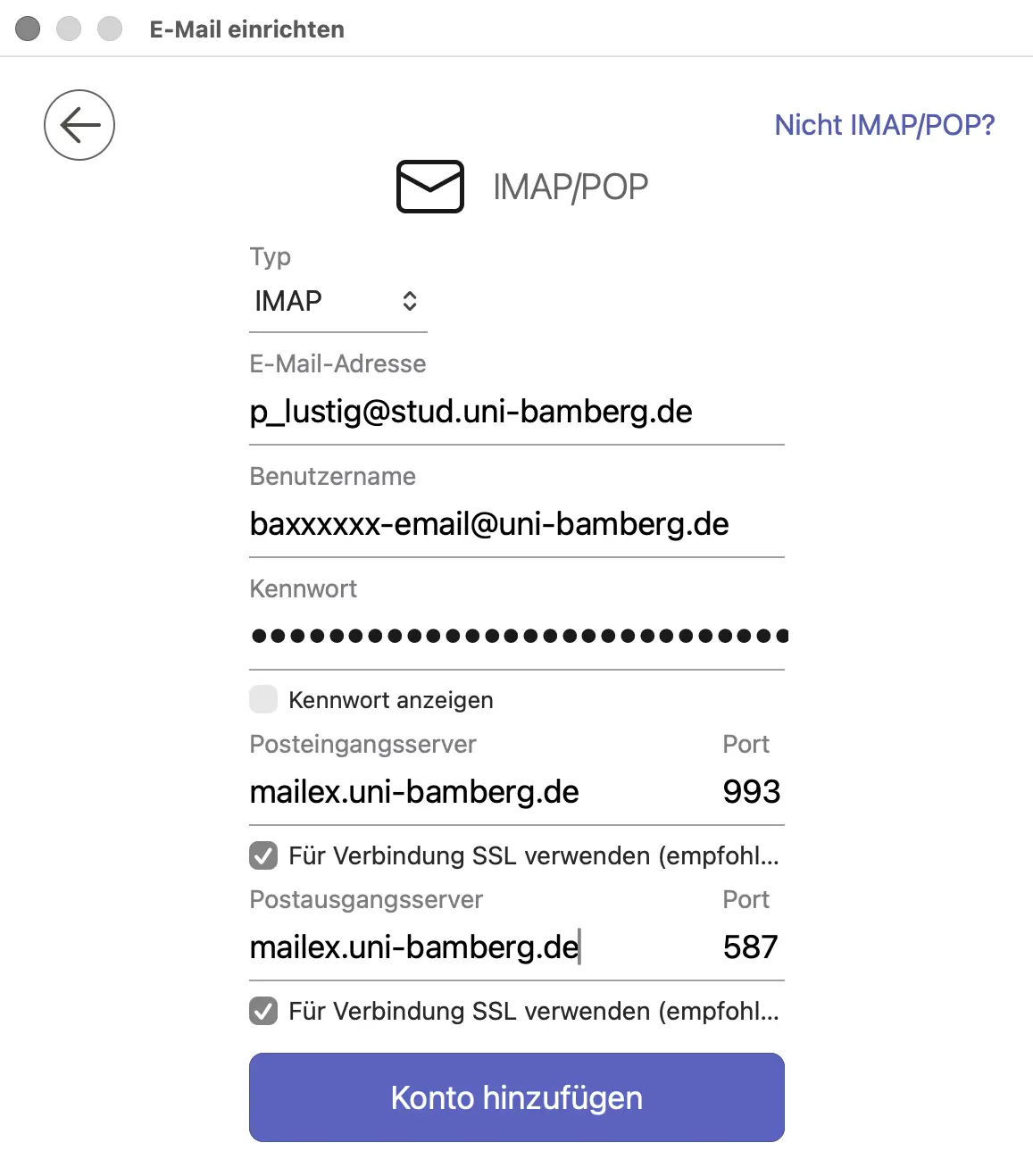
Wählen Sie nun den Punkt IMAP aus und tragen Sie folgende Daten ein:
E-Mail-Adresse: Ihre persönliche E-Mail-Adresse
Benutzername: Ihre persönliche BA-Nummer mit dem Zusatz -email@uni-bamberg.de
Beispiel: baxxxxxx-email@uni-bamberg.de
Kennwort: Kennwort aus dem IAM-Portal unter dem SelfService E-Mail-App Passwort
Posteingangsserver: mailex.uni-bamberg.de
Tragen Sie hinter dem Eingangsserver den Port 993 ein.
Aktivieren Sie: Für Verbindung SSL verwenden (empfohlen).
Postausgangsserver: mailex.uni-bamberg.de
Tragen Sie hinter dem Postausgangsserver den Port 587 ein.
Deaktivieren Sie: Für Verbindung SSL verwenden (empfohlen).
Klicken Sie abschließend auf Konto hinzufügen. Nach einem Moment ist das Konto eingerichtet und Sie können den Einrichtungsdialog mit einem Klick auf Fertig beenden.
In Abbildung 2 wird die eben beschriebene Konfiguration des E-Mail-Kontos dargestellt.