Studentisches E-Mail-Konto in Apple Mail unter macOS einrichten (Alternative E-Mail-System)
Wichtige Hinweise:
Um ein E-Mail-Konto einbinden zu können, müssen Sie ein gültiges Nutzerkonto (BA-Nummer + dazugehöriges Kennwort) besitzen.
Wir empfehlen lediglich die Nutzung der Mail-App, da die Notizen-App häufig nicht zufriedenstellend mit dem Konto zusammenarbeitet. Daher sollte hier der Haken entfernt werden.
Hinzufügen einen E-Mail-Kontos
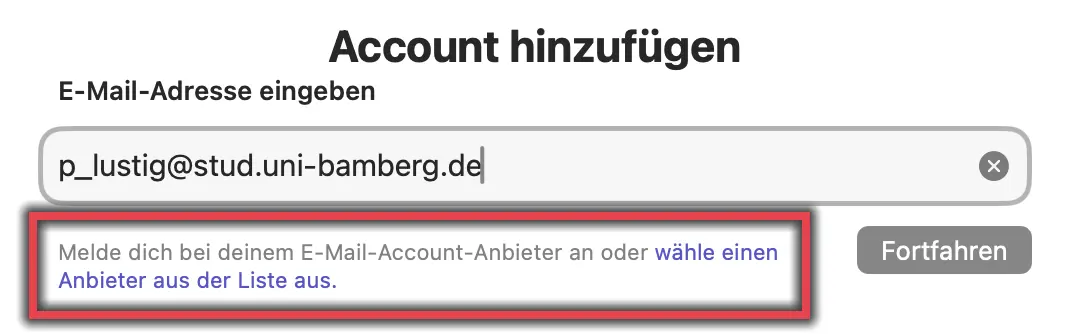
Abbildung 1: Eingabe E-Mail-Adresse
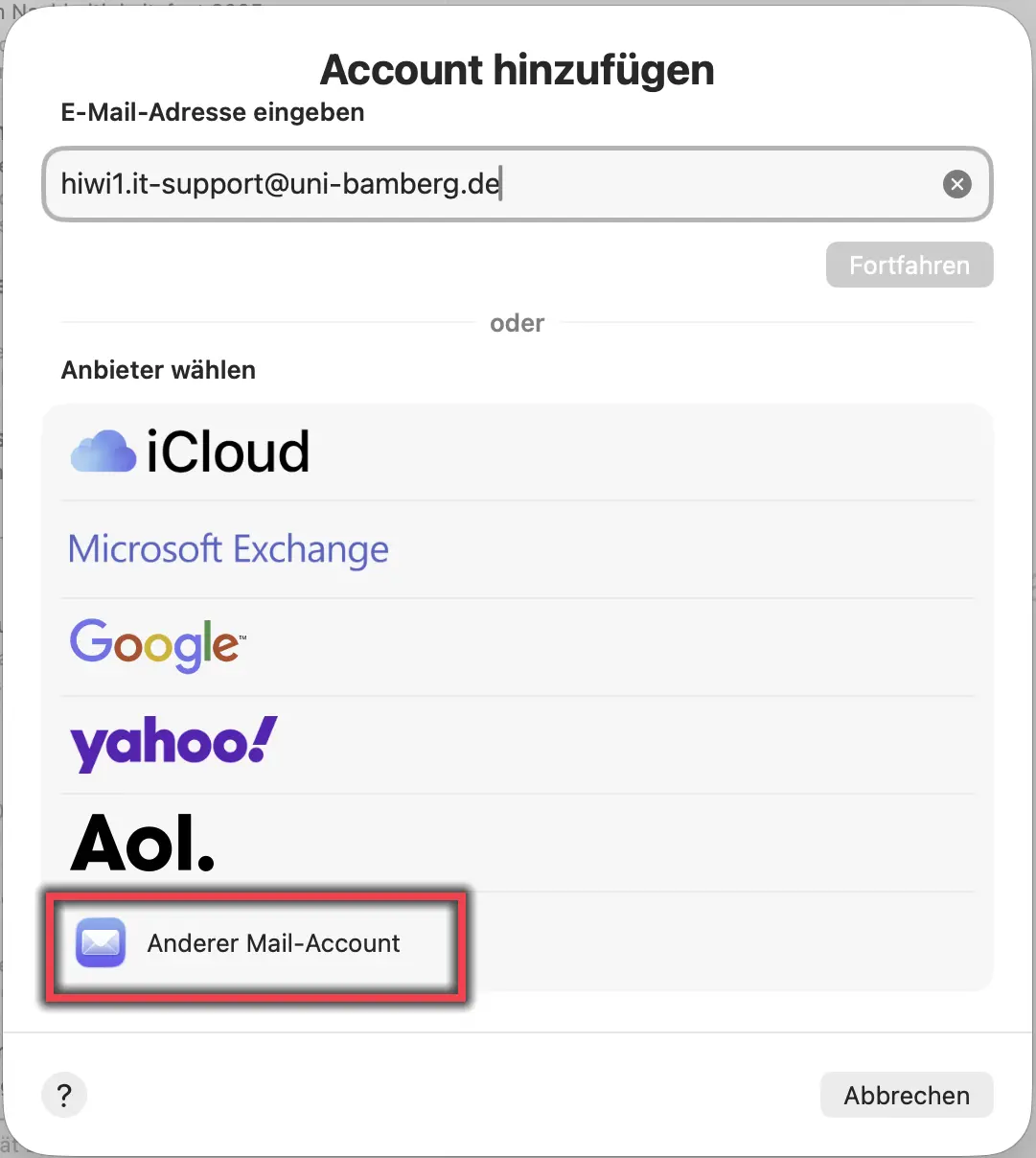
Abbildung 2: Anbieter Anderer Mail-Account
Starten Sie Apple Mail und gehen Sie anschließend über das Menü Mail auf den Punkt Account hinzufügen… .
In das nun erschienene Fenster tragen Sie Ihre Uni-E-Mail-Adresse ein und klicken auf wähle einen Anbieter aus der Liste aus.
Abbildung 1 zeigt die Eingabemaske mit eingetragener Beispiel E-Mail-Adresse.
Wählen Sie die Option Anderer Mail-Account… aus und klicken Sie auf Fortfahren.
Abbildung 2 zeigt die Auswahl der Anbieter mit der der Markierung von Anderer Mail-Account.
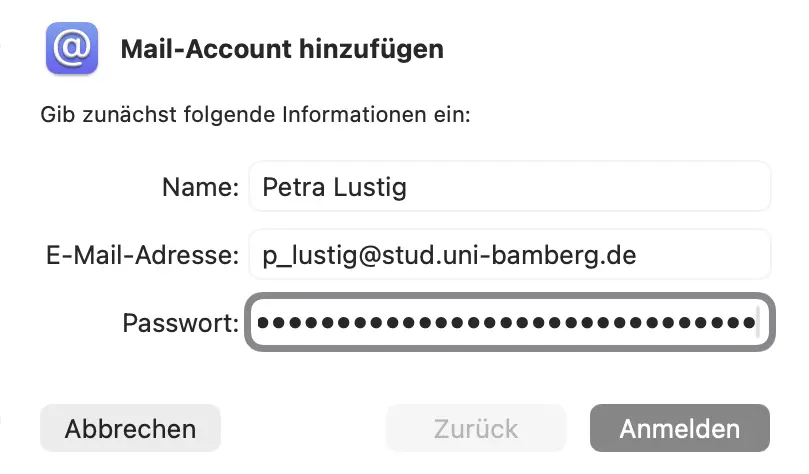
Abbildung 3: Mail-Account hinzufügen
Das nun erschienene Fenster füllen Sie bitte wie folgt aus:
Name: Ihr Vor- und Nachname
E-Mail-Adresse: sollte bereits eingetragen sein
Passwort: Passwort aus dem IAM-Portal unter dem SelfService E-Mail-App Passwort
Klicken Sie anschließend auf Anmelden.
Abbildung 3 zeigt die zuvor beschriebenen Anmeldeinformationen.
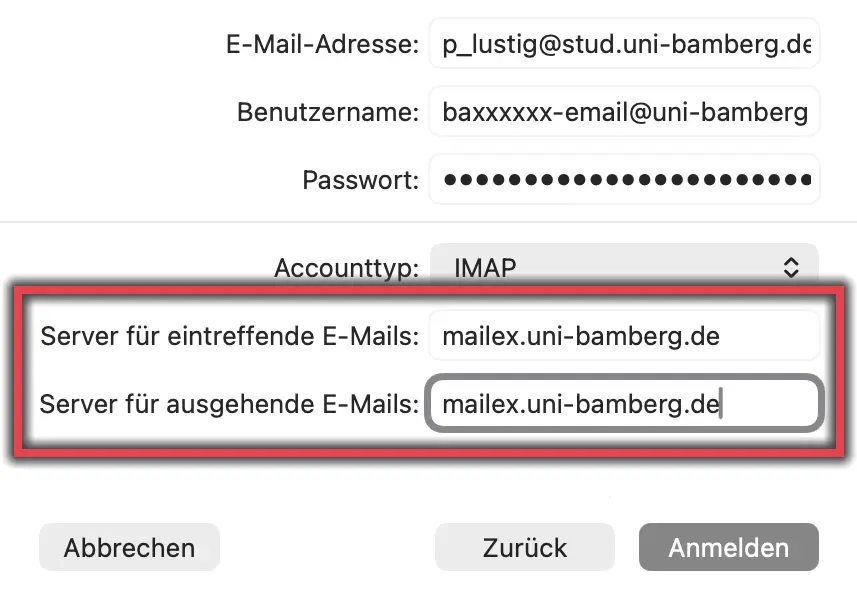
Abbildung 4: E-Mail-Konto Konfiguration
Das nun erschienene Fenster füllen Sie bitte wie folgt aus:
E-Mail-Adresse: Ihre Uni-E-Mail-Adresse
Benutzername: Ihre BA-Nummer mit dem Zusatz -email@uni-bamberg.de
Beispiel: baxxxxx-email@uni-bamberg.de
Passwort: Passwort aus dem IAM-Portal unter dem SelfService E-Mail-App Passwort
Accounttyp: IMAP
Server für eintreffende E-Mails: mailex.uni-bamberg.de
Server für ausgehende E-Mails: mailex.uni-bamberg.de
Klicken Sie anschließend auf Anmelden.
Abbildung 4 zeigt die zuvor beschriebene E-Mail-Konto Konfiguration.
Im letzten Schritt werden Sie gefragt, welche Programme Sie mit Ihrem Mailex-Konto nutzen möchten. Klicken Sie abschließend auf die Schaltfläche Fertig.
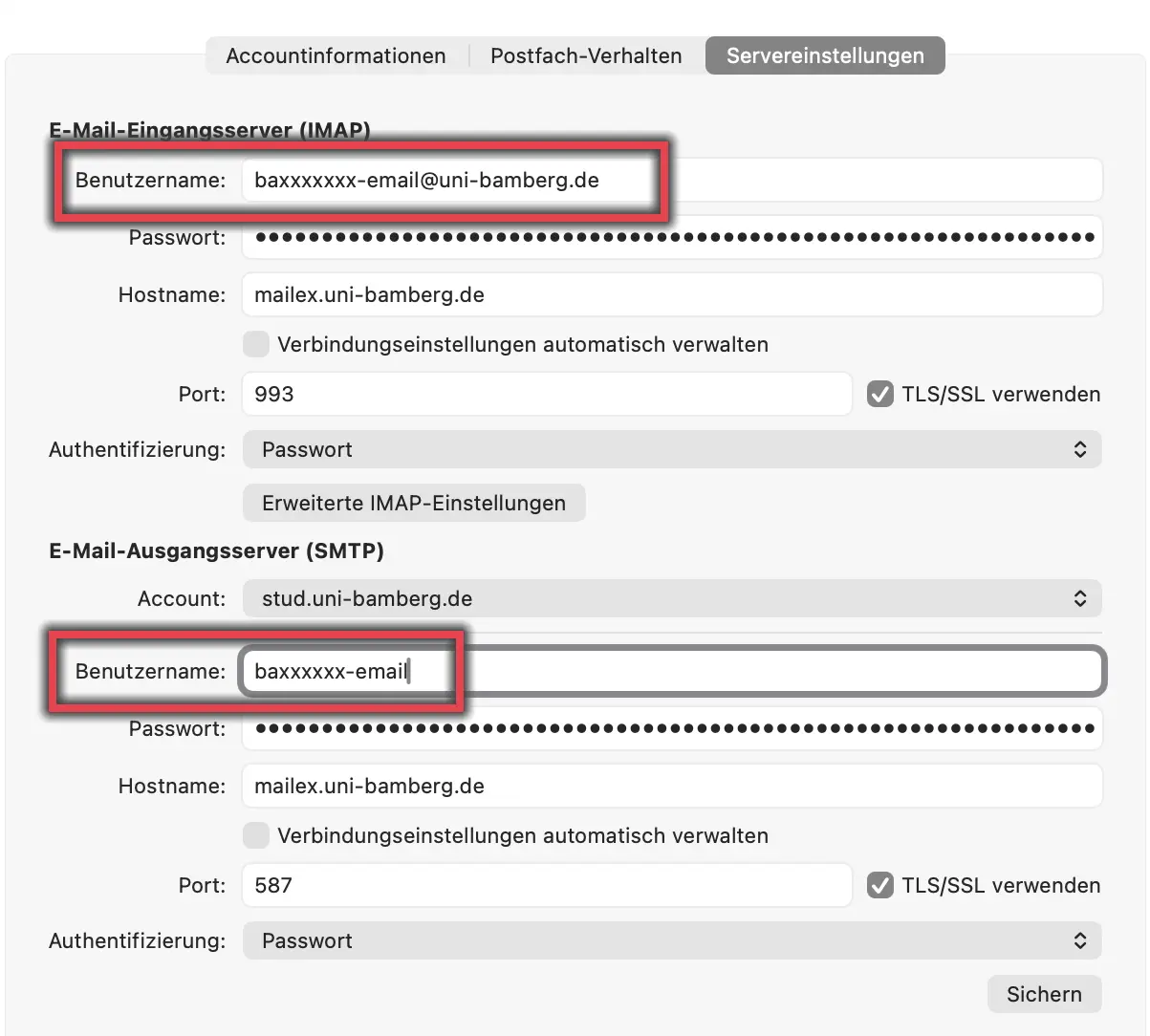
Abbildung 5: Servereinstellungen unter Accounteinstellungen
Nachdem das Postfach hinzugefügt wurde, öffnen Sie erneut die Accounteinstellungen, wählen das Postfach aus und klicken auf den Reiter Servereinstellungen.
Entfernen Sie die Haken bei Verbindungseinstellungen automatisch verwalten.
Passen Sie den Benutzernamen beim E-Mail-Ausgangsserver (SMTP) an. Hier darf nur Ihre BA-Nummer mit dem Zusatz -email stehen.
Beispiel: baxxxxx-email
Stellen Sie sicher, das bei Authentifizierung Passwort ausgewählt ist und klicken sie abschließend auf Sichern.
Abbildung 5 zeigt die Servereinstellungen in den Accounteinstellungen.