Um den Druckdienst campusprint nutzen zu können, müssen Sie über ein gültiges Nutzerkonto (BA-Nummer + Kennwort) sowie einen Studierendenausweis bzw. eine Servicecard verfügen.
Sowohl für die Einrichtung von campusprint als auch für das Drucken mit campusprint muss Ihr Gerät mit dem Datennetz der Universität Bamberg verbunden sein, zum Beispiel direkt über das universitäre WLAN oder mithilfe einer VPN-Verbindung. Informationen zu VPN an der Uni Bamberg finden Sie unter www.uni-bamberg.de/its/vpn.
Diese Anleitung bezieht sich auf Ubuntu 26.04 und sollte deshalb auch problemlos auf anderen auf Debian basierenden Distributionen anwendbar sein.
Download des Treibers
Laden Sie sich zuerst den Druckertreiber(4.2 MB) für das Kopiergerät Konica Minolta bizhub C300i herunter. Entpacken Sie das Treiberpaket anschließend.
Installieren des Druckertreibers
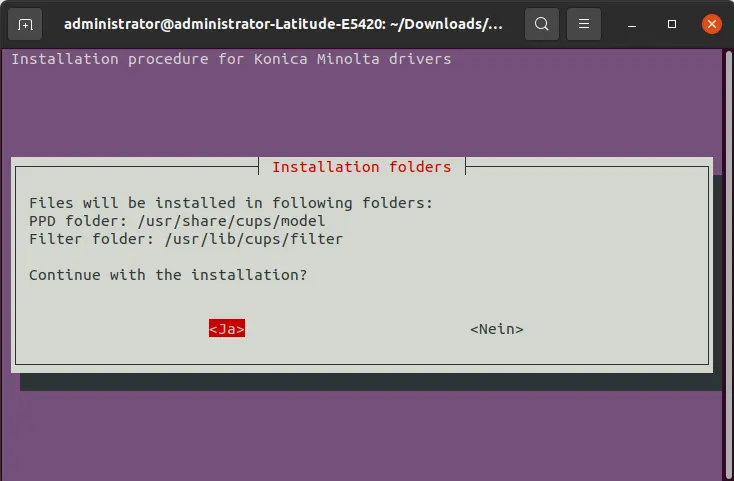
Abbildung 1: Installationsordner
Öffnen Sie ein neues Terminalfenster und geben folgenden Befehle ein:
sudo apt-get install smbclient cd ~/Downloads/ cd „entpackter Treiber Ordner“ sudo perl install.pl
Es öffnet sich ein Installationsmenü wie in Abbildung 1 zu sehen ist.
Bestätigen Sie in diesem Fenster die Installation folders mit Ja.
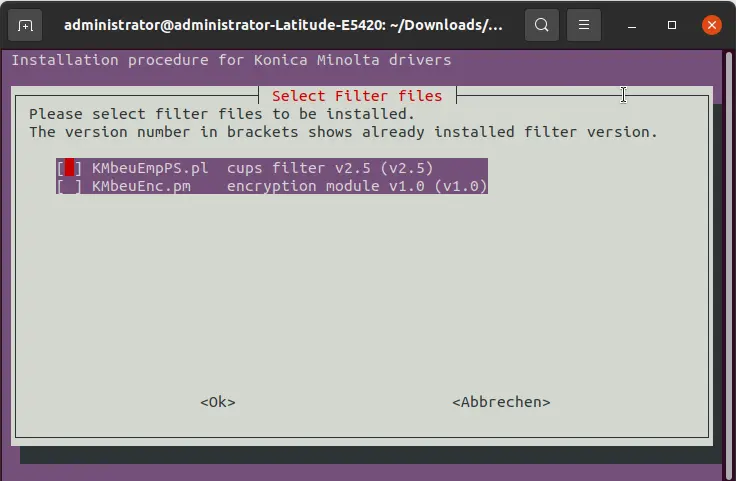
Abbildung 2: Filterdateien auswählen
Im nächsten Fenster Select Filter files wie in Abbildung 2 zu sehen ist, wählen Sie die Option KMbeuEmpPS.PL cups filter v2.5 (v2.5) aus und bestätigen mit OK.
Abbildung 3: Installationsvorgang abgeschlossen!
Im danach erscheinenden Fenster Select PPD files wie in Abbildung 3 zu sehen ist, überprüfen Sie, ob alle Treiber markiert sind und bestätigen anschließend mit OK.
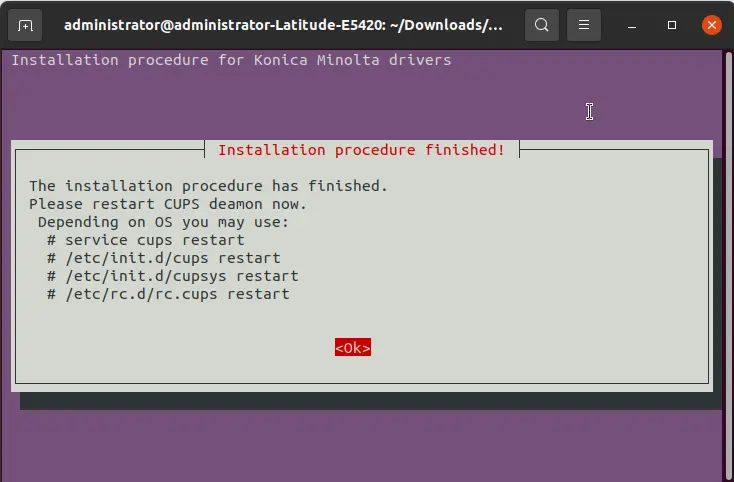
Das letzte Fenster Installation procedure finished! Schließen Sie mit OK ab:
Abschließend muss der Dienst cups neugestartet werden.
Hierzu geben Sie folgenden Befehl im Terminalfenster ein:
sudo systemctl restart cups
Einrichten des Druckers
Abbildung 4: Einstellungen Drucker suchen
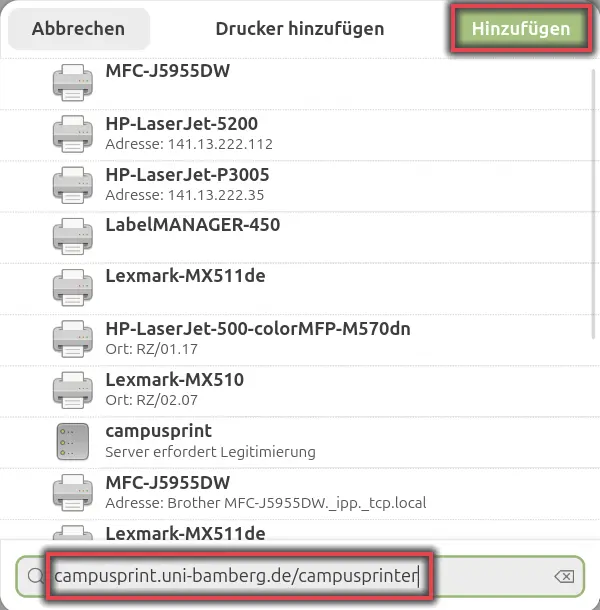
Abbildung 5: Einstellungen Drucker hinzufügen
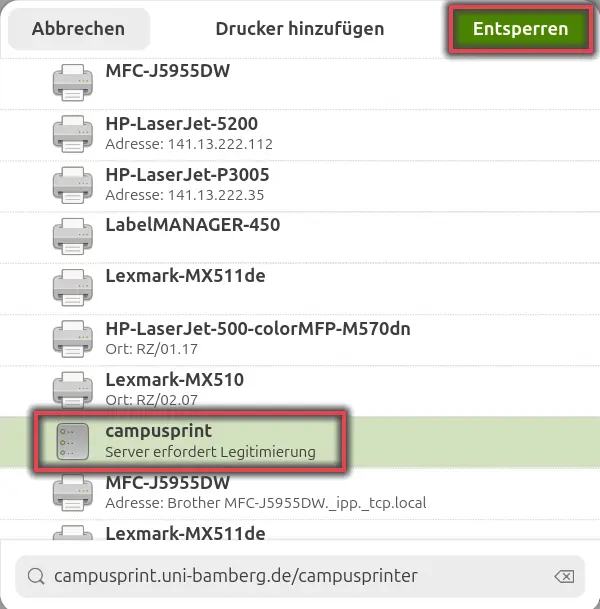
In den Einstellungen klicken Sie auf den Menüpunkt Drucker. Hier klicken Sie rechts oben auf Drucker hinzufügen. Geben sie unten im Suchfeld campusprint.uni-bamberg.de/campusprinter ein und drücken Enter.
Klicken Sie auf campusprint und danach oben rechts auf Entsperren.
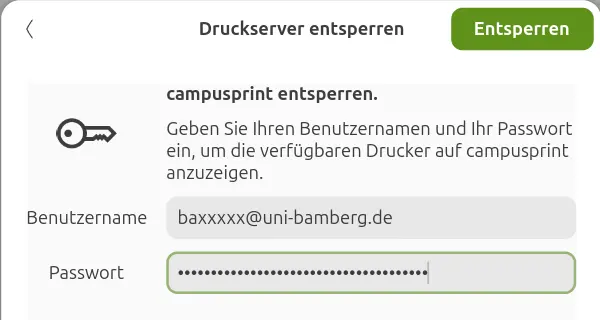
Geben Sie als Benutzername Ihre BA-Nummer mit dem Zusatz @uni-bamberg,de ein und das dazugehörige Passwort und klicken Sie auf Entsperren.
Bsp.: baxxxxx@uni-bamberg.de
Abbildung 6: Druckserver entsperren
Geben Sie als Benutzername Ihre BA-Nummer mit dem Zusatz @uni-bamberg,de ein und das dazugehörige Passwort und klicken Sie auf Entsperren.
Bsp.: baxxxxx@uni-bamberg.de
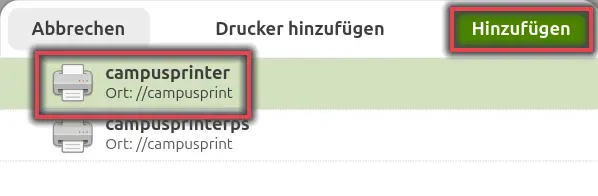
Abbildung 7: campusprinter auswählen und hinzufügen
Klicken Sie jetzt auf campusprinter und abschließend auf Hinzufügen.
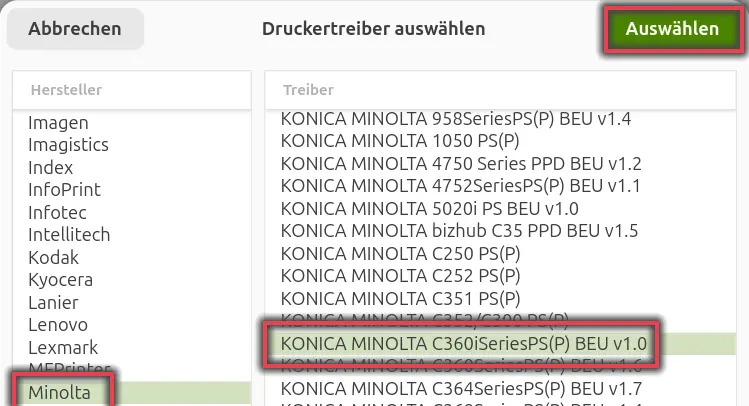
Abbildung 8: Treiber auswählen
Klicken Sie in der rechte Spalte auf Minolta. Jetzt können Sie in der rechten Spalte den Treiber auswählen, klicken Sie hier auf KONICA MINOLTA C360iSeries(P) BEU v1.0 und danach auf Auswählen. Danach wird der Drucker hinzugefügt.
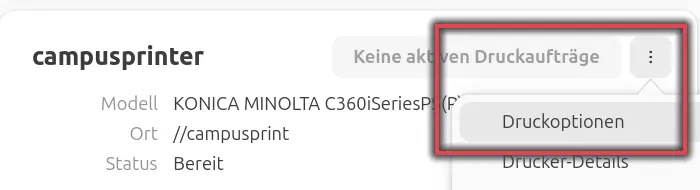
Klicken Sie beim campusprinter rechts auf die 3 Punkte und danach auf Druckoptionen.
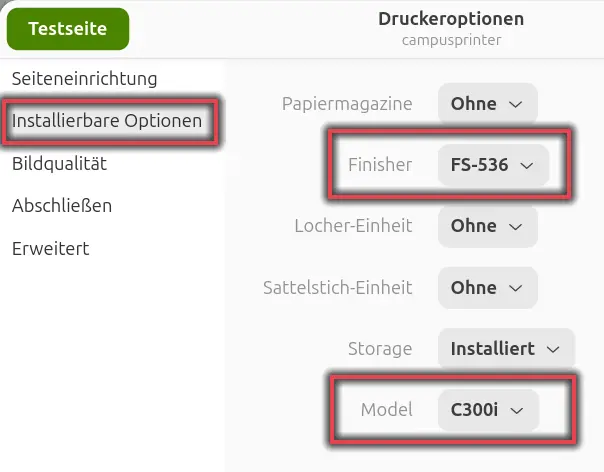
Es öffnet sich ein neues Fenster, klicken Sie hier Links auf Installierbare Optionen. Wählen Sie bei Finisher FS-536 aus und bei Model C301i. Danach können Sie das Fenster schließen.
Druckauftrag abschicken
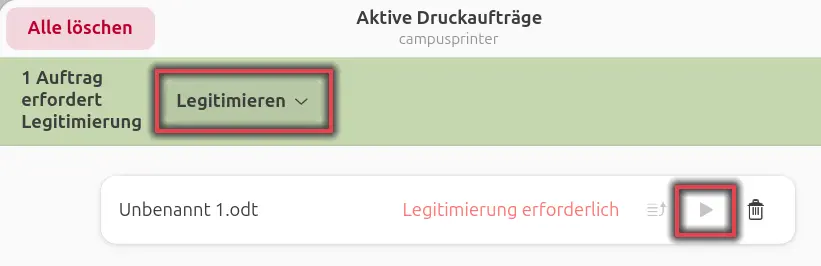
Abbildung 11: Druckauftrag Legitimieren
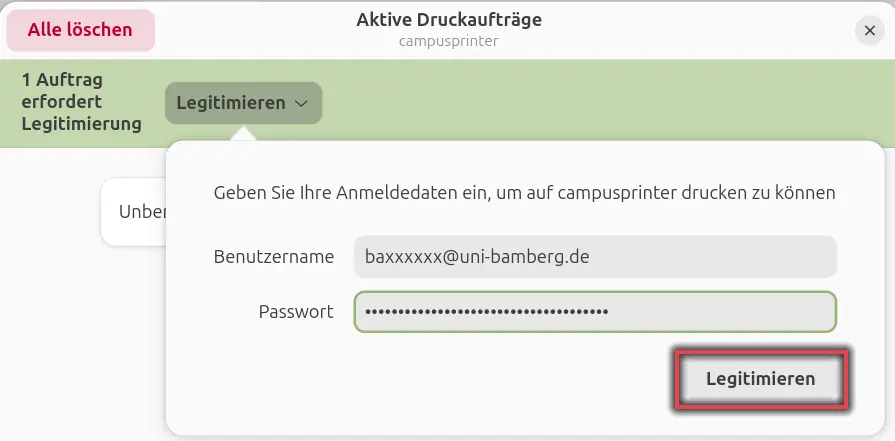
Abbildung 12: Druckauftraf Anmeldung
Druckaufträge können wie gewohnt über das jeweilige Druckmenü der Anwendung abgesendet werden.
Nachdem der Druckauftrag losgeschickt wurde, muss sich noch legitimiert werden. Hierzu sollte ein Fenster aufgehen mit den aktiven Druckaufträgen.
Klicken Sie hier auf Legitimieren und geben Sie danach Ihre BA-Nummer mit dem Zusatz @uni-bamberg.de ein und das dazugehörige Passwort und klicken Sie abschließend auf Legitimieren.
Hinweis! Sollte die Aufforderung zum Legitimieren nicht zu sehen sein können neben dem Druckauftrag auf das Play-Symbol klicken.
Wichtiger Hinweis:
In den Druckereigenschaften ist standardmäßig Farbdruck und 2-seitig ausgewählt. Wenn Sie in Graustufen oder 1-seitig drucken wollen, müssen Sie dies manuell einstellen.