E-Mail-App Umstellung
Aktivierung des E-Mail-App Kontos
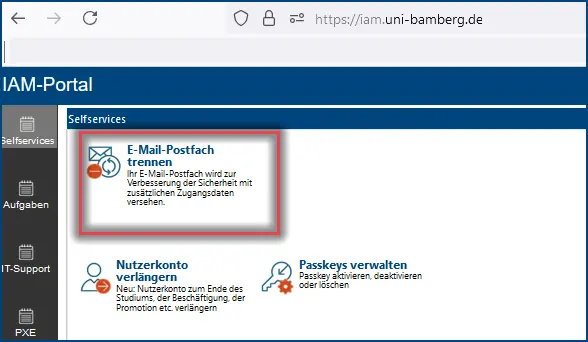
E-Mail-App Passwort erhalten
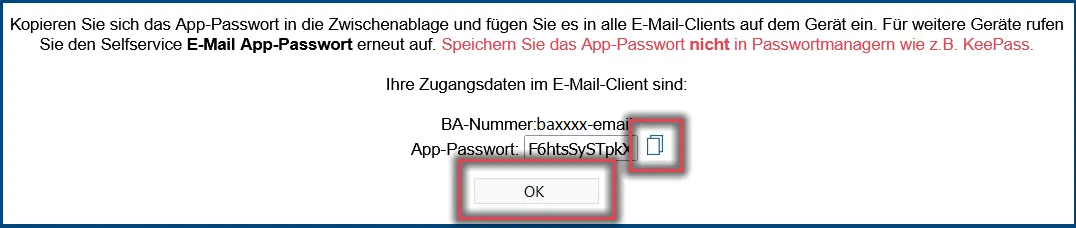
Änderung Passwort im E-Mail-Client
Starten Sie Outlook.
Es öffnet sich automatisch das Windows-Sicherheits-Fenster von Outlook. Klicken Sie hier auf Weitere Optionen und anschließend auf Anderes Konto verwenden.
Geben Sie folgendes im Anmeldefenster ein:
- Anmeldename: baxxxxx-email@uni-bamberg.de
- Passwort: Das neue Passwort aus dem IAM-Portal im Selfservice E-Mail-App Passwort
Aktivieren Sie den Haken bei Anmeldedaten Speichern und klicken abschließend auf OK.
Gegebenenfalls müssen Sie diesen Schritt für jedes einzelne aufgabenbezogene Postfach wiederholen.
Starten Sie Outlook.
Klicken oben Links auf den Reiter Outlook und klicken Sie im angezeigten Menü auf Einstellungen…
Im neuen Fenster klicken Sie auf Konten.
Klicken Sie hier auf das jeweilige Postfach und passen Sie folgende Einstellungen an:
Benutzername: Ihre BA-Nummer mit dem Zusatz -email
Beispiel: baxxxxx-email
Passwort: Das neue Passwort aus dem IAM-Portal im Selfservice E-Mail-App Passwort
Starten Sie Apple Mail.
Klicken Sie oben links auf den Reiter Mail und anschließend im angezeigten Menü auf Einstellungen…
Im neuen Fenster klicken Sie auf Accounts.
Klicken Sie hier auf ihr Postfach, klicken Sie dann auf Servereinstellungen und passen Sie folgende Einstellungen an:
Benutzername: Ihre BA-Nummer mit dem Zusatz -email
Beispiel: baxxxxx-email
Passwort: Das neue Passwort aus dem IAM-Portal im Selfservice E-Mail-App Passwort
Starten Sie Apple Mail.
Klicken Sie auf den Reiter Mail und im angezeigten Menü auf Einstellungen...
Klicken Sie hier auf das jeweilige Postfach, klicken Sie dann auf Servereinstellungen und passen Sie folgende Einstellungen an:
E-Mail-Eingangsserver (IAMP)
Benutzername: uni-bamberg.de\Ihre persönliche BA-Nummer\Teil der aufgabenbezogenen E-Mail-Adresse vor dem @Zeichen
Beispiel: uni-bamberg.de\baxxxx-email\hiwi1.it-support
Passwort: Das neue Passwort aus dem IAM-Portal im Selfservice E-Mail-App Passwort
E-Mail-Ausgangsserver (SMTP)
Benutzernamen: Ihre BA-Nummer mit dem Zusatz -email
Beispiel: baxxxxx-email
Passwort: Das neue Passwort aus dem IAM-Portal im Selfservice E-Mail-App Passwort und klicken abschließen auf Sichern.
Starten Sie Thunderbird.
Klicken Sie auf den Reiter Extras und im angezeigten Menü auf Konten-Einstellungen.
Klicken Sie auf Server-Einstellungen ihres Persönlichen Postfaches.
Passen Sie den Benutzernamen wie folgt an: Ihre BA-Nummer mit dem Zusatz -email@uni-bamberg.de
Beispiel: baxxxx-email@uni-bamberg.de
Klicken Sie danach in eine freie Fläche im Menü. Sie werden jetzt aufgefordert Thunderbird neu zu starten um das neue Passwort einzugeben.
Im Anmeldefenster geben Sie das neue Passwort aus dem IAM-Portal im Selfservice E-Mail-App Passwort.
Öffnen Sie erneut die Konto-Einstellungen. Klicken Sie auf Postausgangs-Server (SMTP).
Klicken Sie auf den Eintrag mit mailex.uni-bamberg.de und danach auf Bearbeiten…
Passen Sie hier den Benutzernamen an: Ihre BA-Nummer mit dem Zusatz -email
Beispiel: baxxxxx-email
Klicken Sie danach auf OK.
Beim ersten Versand einer neuen E-Mail wird jetzt nach einem neuen Passwort gefragt. Im Anmeldefenster geben Sie das neue Passwort aus dem IAM-Portal im Selfservice E-Mail-App Passwort und klicken abschließen auf OK.
Starten Sie Thunderbird.
Klicken Sie auf den Reiter Extras und im angezeigten Menü auf Konten-Einstellungen.
Klicken Sie auf die Server-Einstellungen des jeweiligen aufgabenbezogenen Postfaches.
Passen Sie den Benutzernamen wie folgt an: uni-bamberg.de\Ihre persönliche BA-Nummer\Teil der aufgabenbezogenen E-Mail-Adresse vor dem @Zeichen
Beispiel: uni-bamberg.de\baxxxx-email\hiwi1.it-support
Klicken Sie danach in eine freie Fläche im Menü. Sie werden jetzt aufgefordert Thunderbird neu zu starten um das neue Passwort einzugeben.
Im Anmeldefenster geben Sie das neue Passwort aus dem IAM-Portal im Selfservice E-Mail-App Passwort.
Öffnen Sie erneut die Konto-Einstellungen. Klicken Sie auf Postausgangs-Server (SMTP). Wenn Sie bereits bei Ihrem persönlichen Postfach die Einstellungen angepasst haben, können Sie diesen Schritt auslassen.
Klicken Sie auf den Eintrag mit mailex.uni-bamberg.de und danach auf Bearbeiten…
Passen Sie hier den Benutzernamen an: Ihre BA-Nummer mit dem Zusatz -email
Beispiel: baxxxxx-email
Klicken Sie danach auf OK.
Beim ersten Versand einer neuen E-Mail wird jetzt nach einem neuen Passwort gefragt. Im Anmeldefenster geben Sie das neue Passwort aus dem IAM-Portal im Selfservice E-Mail-App Passwort und klicken abschließen auf OK.
Starten Sie den E-Mail-Client und öffnen Sie die Kontoeinstellungen.
Passen Sie die Anmeldeinformationen wie folgt an:
- Anmeldename: baxxxxx-email@uni-bamberg.de
- Passwort: Das neue Kennwort aus dem IAM-Portal im Selfservice E-Mail-App Passwort
Abschließend speichern Sie die Änderung ab.