Bitte beachten Sie, dass bei Android die Einrichtung von Passkey zunächst über den Chrome-Browser erfolgen muss, sollte es dabei Probleme geben und der Passkey sich nicht einrichten lassen, versuchen Sie es erneut über z.B. Firefox; Opera.
Passkey erstellen an einem weiteren Endgerät
Melden Sie sich über das Endgerät am IAM-Portal an, an dem Sie Passkey bereits ausgerollt haben.
Für die Auswahl als Anmeldeoption sollten die Codematrix und der Bestätigungscode angezeigt werden.
Bitte geben Sie den vorher kopierten Bestätigungscode in das dafür vorgesehene Feld auf der Seite Getpasskey ein und klicken Sie auf Überprüfen.
Abbildung 1: Anmelden bei Passkeys Uni-Bamberg mit Bestätigungscode
Token ausrollen
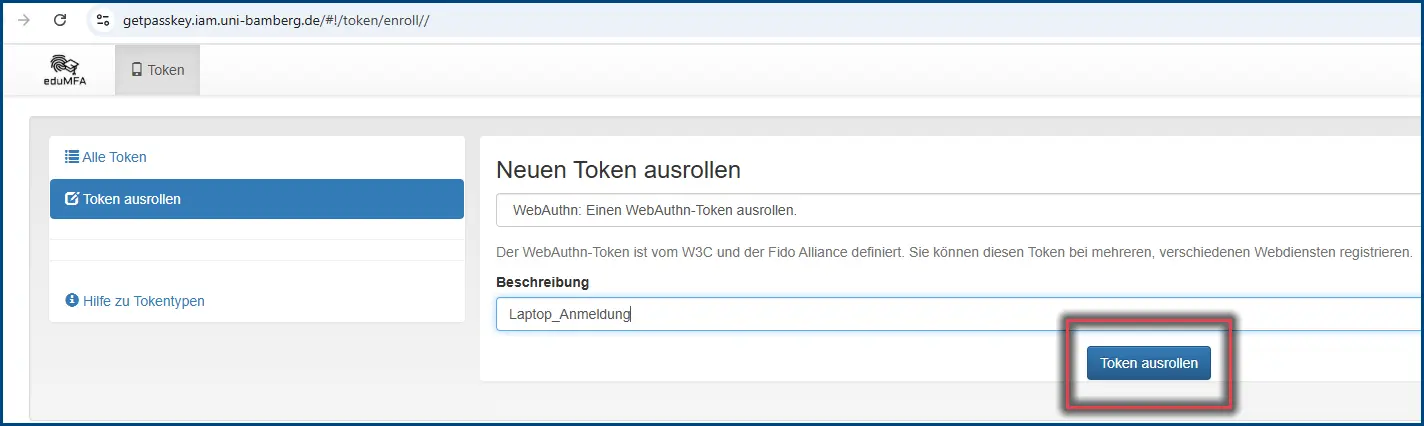
Wählen Sie dort den Menüpunkt Token ausrollen aus.
Da Sie für jedes Gerät einen Passkey ausrollen müssen, ist es ratsam entsprechend eine Beschreibung festzulegen. Vergeben Sie deshalb einen entsprechenden Namen unter Beschreibung, wie bespielsweise "Laptop-Anmeldung". Bestätigen Sie dies mit Token ausrollen.
Abbildung 2: Beschreiben des Token-Namens und Ausrollen des Tokens auf der Seite
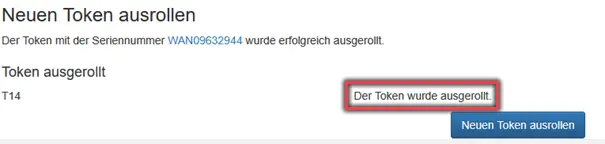
Wenn der Passkey erfolgreich hinterlegt wurde, erhalten Sie im nächsten Fenster die Meldung Der Token wurde ausgerollt.
Abbildung 3: Passkey erfolgreich ausgerollt
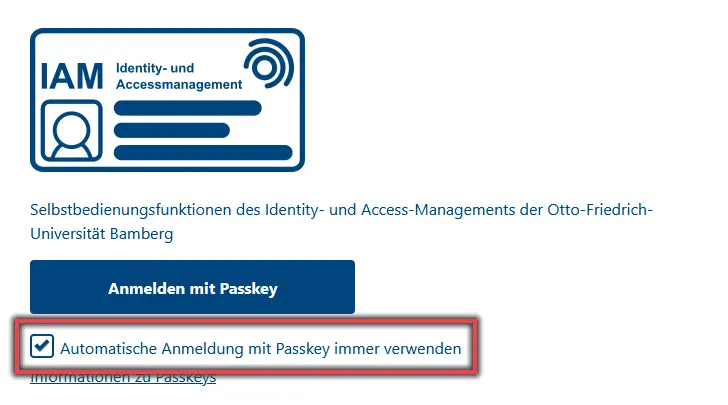
Abbildung 4: Automatische Anmeldung mit Passkey
Hinweis!
Nach dem der Passkey ausgerollt wurde können Sie bei der Shibboleth Anmeldung den Haken setzen bei Automatische Anmeldung mit Passkey immer verwenden. Damit müssen Sie zuvor nicht mehr Ihre BA-Nummer und Kennwort eingeben um danach den Passkey verwenden zu können.
Passkey verwalten
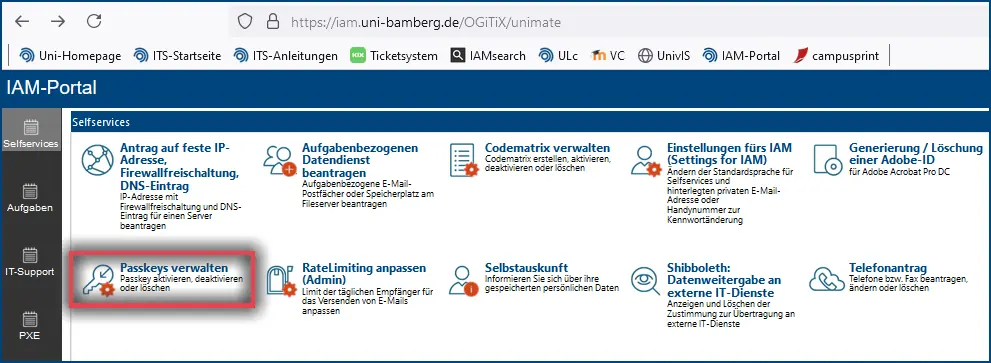
Die Verwaltung des Passkeys erfolgt über das IAM-Portal (iam.uni-bamberg.de). Unter dem Menüpunkt Passkeys verwalten können Sie Ihre Passkeys deaktivieren oder löschen. Bitte beachten Sie, dass der entsprechende Passkey umgehend gelöscht werden muss, falls das Gerät verloren geht oder gestohlen wird.
Abbildung 5: Im IAM-Portal Passkeys verwalten Menü